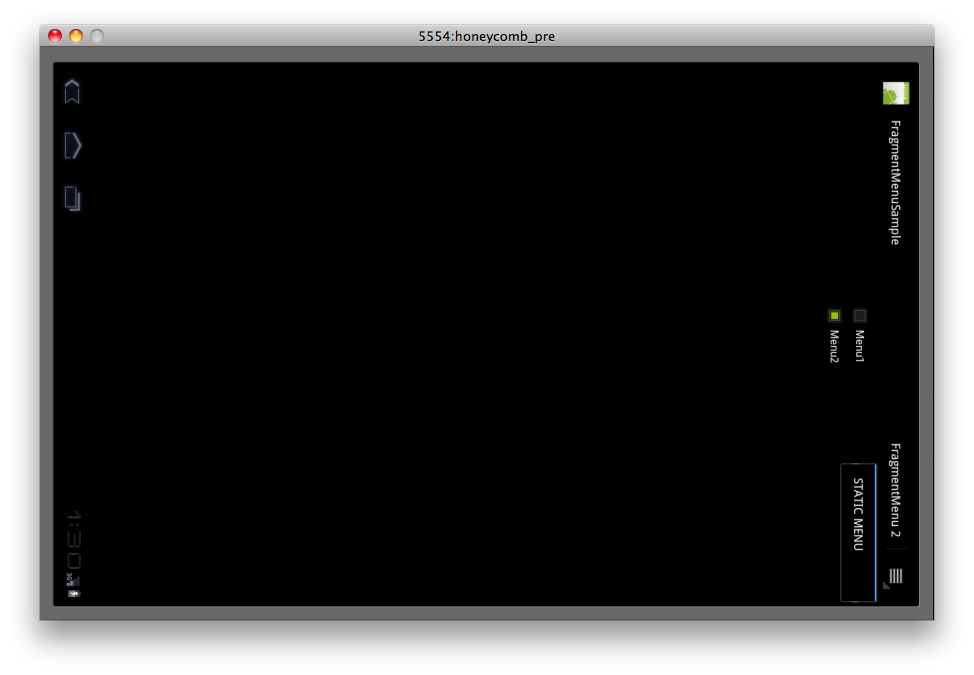
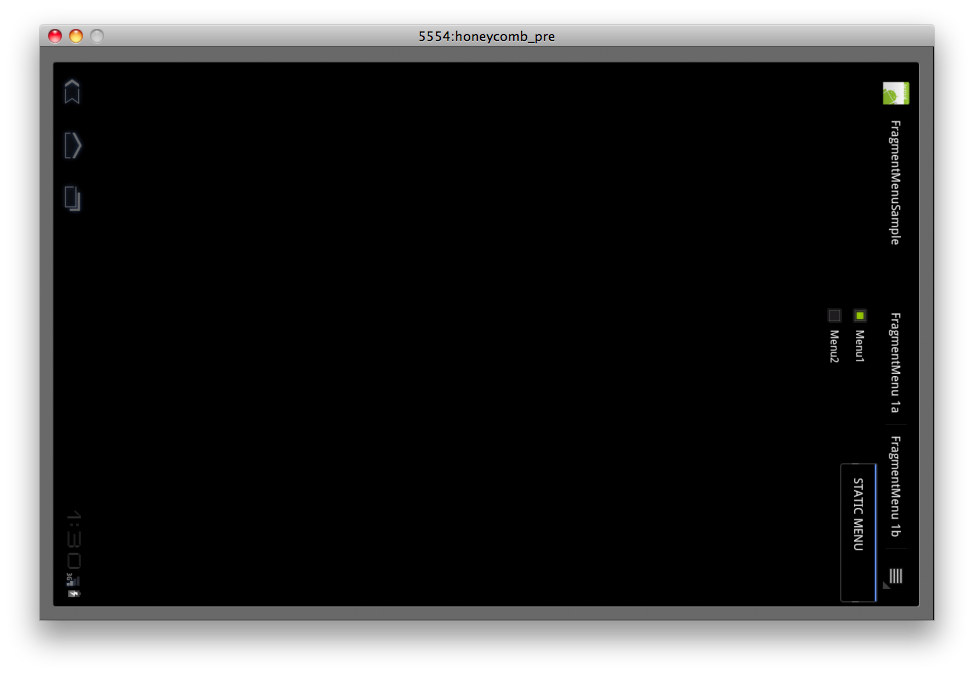
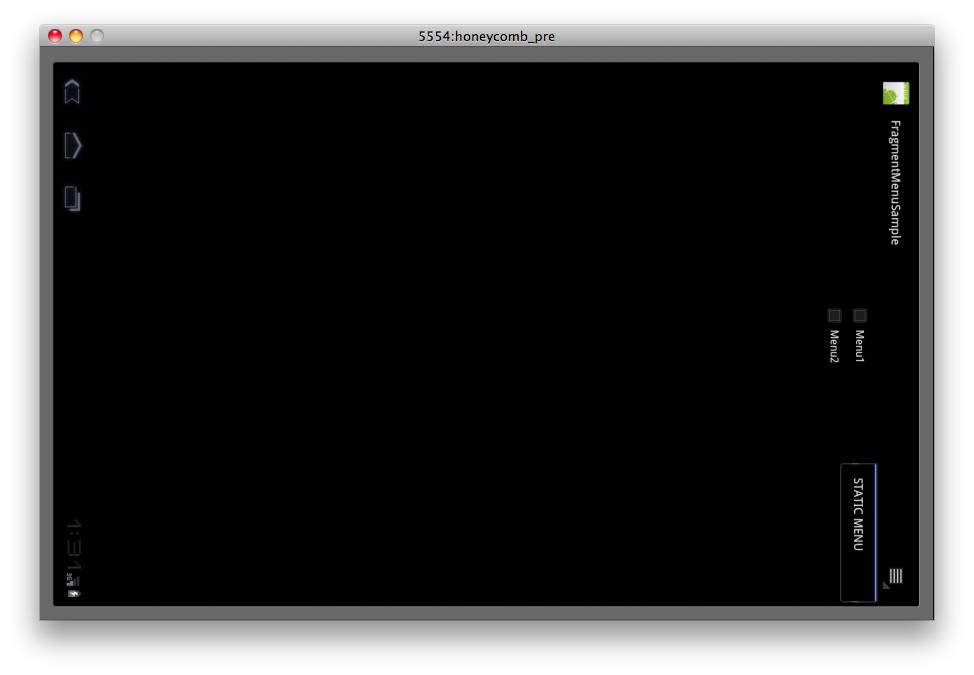
今回は、Android3.0(Honeycomb)から追加されたFragmentを使用して、アクションバー(Honeycombから追加されたツールバーの様な領域)にMenuを動的に作成します。
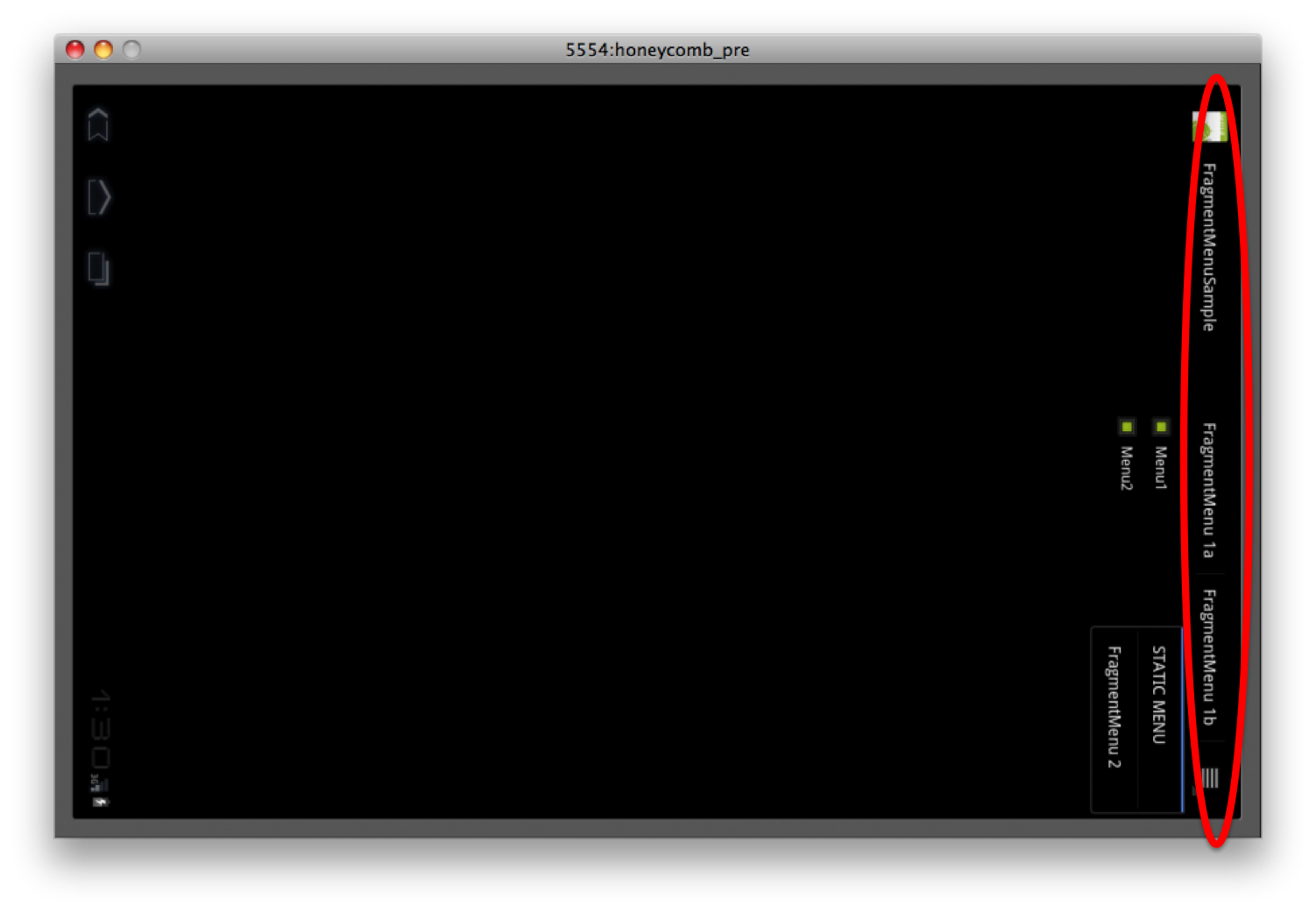
少し見にくいですが、図中の赤丸部分がアクションバーです。
右から
・Activity#onCreateOptionsMenu で Menu#add し作成したMENU
・Fragment内で作成した MENU1A と MENU1B
となります。
表示スペースが足りない為、Fragmentで作成したMENU2は右端のMENU内に入っています。
※Activity#onCreateOptionsMenu で作成したMENU に関しては、オプションメニュー(OptionsMenu)を表示するを参照ください。
※プレビュー版SDKによる作成のため、正式版SDKではAPI仕様が変更になり、動作しない可能性があります。
それでは、続きで説明していきます。
PreferenceFragmentを使って2Paneな設定画面を作成する でも少しFragmentに触れましたが、
今回もFragmentのLifeCycleは使用しません。
初めに、Fragmentの登録を行います。
まず Activity#getFragmentManagerを用いて、FragmentManagerのインスタンスを取得します。
取得したインスタンスを用いて FragmentManager#beginTransaction からFragmentTransactionのインスタンスを取得します。
FragmentTransactionクラスで行う主な事は以下の通りです。
| add(Fragment fm,String tag) | フラグメントの追加
※addだけでは追加されない |
| commit() | 変更点を全て反映する。
※変更後は commit を忘れない様に! |
| show(Fragment fm) | 引数のFragmentを表示状態とする。 |
| hide(Fragment fm) | 引数のFragmentを非表示状態とする。 |
		//FragmentManagerを取得
		FragmentManager fm = getFragmentManager();

		//Fragmentの管理
		// add() -> commit() で追加
		// show() で表示
		// hide() で非表示
		FragmentTransaction ft = fm.beginTransaction();
		mFragment1 = fm.findFragmentByTag("f1"); //既に作成済みであるか検索
		if (mFragment1 == null) {
			mFragment1 = new MenuFragment(); //後述のクラス
			ft.add(mFragment1, "f1");
		}
		mFragment2 = fm.findFragmentByTag("f2"); //既に作成済みであるか検索
		if (mFragment2 == null) {
			mFragment2 = new Menu2Fragment(); //後述のクラス
			ft.add(mFragment2, "f2");
		}
		ft.commit();
次に、Fragmentを継承したクラスを作成します。
Fragment#onCreateOptionsMenu をOverrideし、Menu#addを用いてMENUを追加します。
これらはActivityの場合と何ら変わりありません。
もちろん、Fragment#onOptionsItemSelected をOverriceすることで、MENUがSelectされた時の動作を記載することも可能です。
	public static class MenuFragment extends Fragment {

		@Override
		public void onCreate(Bundle savedInstanceState) {
			super.onCreate(savedInstanceState);
			setHasOptionsMenu(true);
		}

		@Override
		public void onCreateOptionsMenu(Menu menu, MenuInflater inflater) {
			/*
			 * add( int groupId,
			 *  int itemId,
			 *  int order,
			 *  int titleRes //title string or resource identifier )
			 */
			menu.add(Menu.NONE, FRAGMENT_MENU1, Menu.NONE, "FragmentMenu 1a").setShowAsAction(
					MenuItem.SHOW_AS_ACTION_IF_ROOM);
			menu.add(Menu.NONE, FRAGMENT_MENU2, Menu.NONE, "FragmentMenu 1b").setShowAsAction(
					MenuItem.SHOW_AS_ACTION_IF_ROOM);
		}

		@Override
		public boolean onOptionsItemSelected(MenuItem item) {
			boolean ret = true;

			switch (item.getItemId()){
			case 1:
				Log.v(LOGTAG,"menu 1a is pushed");
				break;
			case 2 :
				Log.v(LOGTAG,"menu 1b is pushed");
				break;
			default:
				ret = super.onOptionsItemSelected(item);
				break;
			}
			return ret;
		}
	}
続いて、動的にボタンの表示/非表示を設定する部分を記述します。
今回は、CheckBoxに対して、ONなら表示OFFなら非表示としています。
上述のFragmentTransactionクラス show と hide を使用しています。
本処理は以下場所に付加しています。
・onClick-Method
・onRestoreInstanceState()
・onCreate() 終端
		FragmentTransaction ft = getFragmentManager().beginTransaction();
		if (mCheckBox1.isChecked())
			ft.show(mFragment1);
		else
			ft.hide(mFragment1);
		if (mCheckBox2.isChecked())
			ft.show(mFragment2);
		else
			ft.hide(mFragment2);
		ft.commit();
これで、Fragmentを使用したアクションバーへのMENUボタンの表示が行えました。
ポイントは、
・基本的な使用方法は、Activity内でMENUを表示させるときと同様の方法で設定できる。
・動的にON/OFFを切り替える事ができる。
・Activityで作成する、既存のMENUは、存在すれば右上にMENUBOTTONが、
無ければ、何も表示されない。
ところかと思います。
最後にCheckBoxの各場合の画像を付加します。