ActionBarにドロップダウンリストを表示する

Android3.xから追加されたActionBarはナビゲーションモードを切りかえることで、
ActionBarにタブを表示することができました。
このナビゲーションモードには、別にドロップダウンリストを表示するためのモードがあります。
本エントリではActionBarのナビゲーションモードを変更し、ドロップダウンリストを利用する方法と、ActionBarでSearchViewを利用する方法を紹介します。
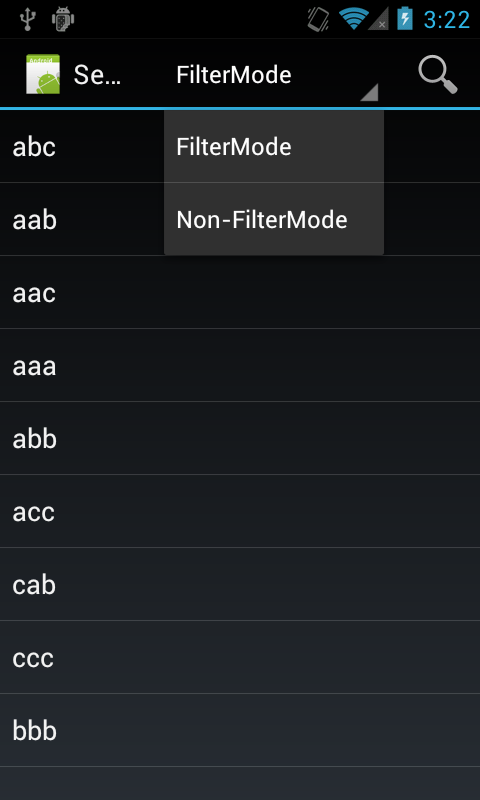
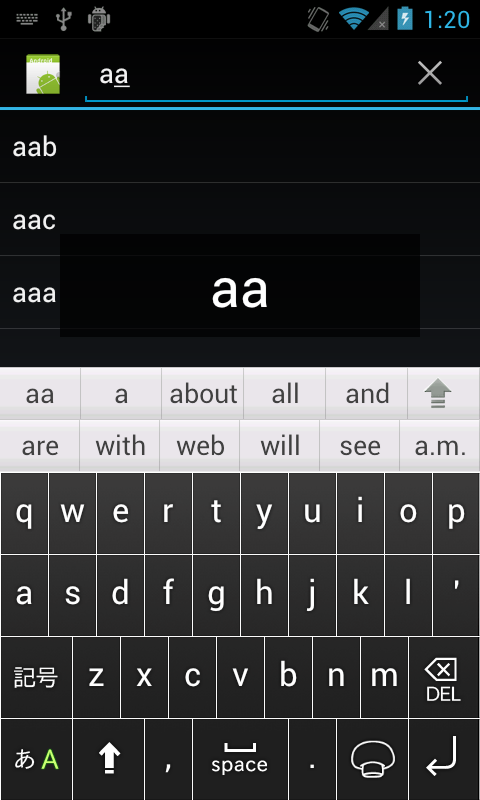
紹介に利用するサンプルは、ActionBarにドロップダウンリストとSearchViewを表示しています。
SearchViewは表示されているListViewの内容をインクリメンタルサーチの様にフィルタリング
する為に利用しています。
ドロップダウンリストはSearchViewでのフィルタリングのOn/Offを切り替える為に利用しています。
ActionBarでドロップダウンリストを利用する
ActionBarのナビゲーションモードを変更し、ドロップダウンリストを使用するためには、
以下の手順をふむ必要があります。
- List表示するアイテムの作成
- ActionBarのナビゲーションモードをActionBar.NAVIGATION_MODE_LISTに変更する
- ActionBar.OnNavigationListenerを作成、設定する
上記手順にそって、解説を進めていきます。
1.List表示するアイテムの作成
まずList表示を行うアイテムを作成します。
本エントリで紹介する方法以外にも、表示するアイテムの設定方法は色々あります。
その他の設定方法は以下の記事を参考にどうぞ。
サンプルでは、「FilterMode」と「Non-FilterMode」を選択させるためにドロップダウンリストを利用していますので、それら二つを表示するアイテムとして、strings.xml内にstring-arrayとして作成します。
■strings.xml
<resources>
	// 省略...
    <string-array name="action_list">
        <item>FilterMode</item>
        <item>Non-FilterMode</item>
    </string-array>
</resources>
3行目でString配列の名前をaction_listとして宣言しています。
後に利用することになるので覚えておきましょう。
2.ActionBarのナビゲーションモードをActionBar.NAVIGATION_MODE_LISTに変更する
ActionBarのナビゲーションモードを変更することで、ドロップダウンリスト表示を行う様に設定します。
ナビゲーションモードの変更にはActionBarクラスのsetNavigationModeメソッドを利用します。
3.ActionBar.OnNavigationListenerを作成、設定する
ドロップダウンリストのアイテムを選択した時に呼び出されるListenerを用意します。
用意するListenerはActionBar.OnNavigationListenerです。
用意したListenerをActionBarクラスのsetListNavigationCallbacksメソッドを利用して
設定することで、Callbackの登録が完了します。
ここまでのドロップダウンリストを利用するための、一連のサンプルコードは以下の様になります。
ナビゲーションアイテムを選択した時に呼び出されるonNavigationItemSelectedメソッドには、
選択したアイテムのIdを保持するための処理を実装しています。
保持したIdは後述のSearchViewにおいて利用しています。
■SearchViewSampleActivity.java
public class SearchViewSampleActivity extends Activity implements
		OnQueryTextListener, ActionBar.OnNavigationListener {
	// 省略...
	private SpinnerAdapter mSpinnerAdapter = null;
	private String[] modeArray = null;
	private int MODE = 0;
	MyFragment current = null;

	/** Called when the activity is first created. */
	@Override
	public void onCreate(Bundle savedInstanceState) {
		super.onCreate(savedInstanceState);
		setContentView(R.layout.main);

		ActionBar mActionBar = getActionBar();
		mActionBar.setNavigationMode(ActionBar.NAVIGATION_MODE_LIST);

		mSpinnerAdapter = ArrayAdapter.createFromResource(this,
				R.array.action_list,
				android.R.layout.simple_spinner_dropdown_item);

		mActionBar.setListNavigationCallbacks(mSpinnerAdapter, this);

		// arraylistの設定(strings.xmlの配列を取得)
		modeArray = getResources().getStringArray(R.array.action_list);

		// ListViewを表示するFragment
		FragmentTransaction ft = getFragmentManager().beginTransaction();
		current = new MyFragment();
		ft.replace(R.id.frameLayout1, current, FRAGMENT_TAG);
		ft.commit();

	}

	@Override
	public boolean onNavigationItemSelected(int itemPosition, long itemId) {
		Log.d(TAG, "select item = " + modeArray[itemPosition]);
		MODE = itemPosition;

		return true;
	}
2行目でActionBar.OnNavigationListenerをimplimentsしています。
コールバックとして呼び出されるonNavigationItemSelectedメソッドを35行目以降で実装しています。
15行目でナビゲーションモードを変更しています。
17行目では、ArrayAdapterクラスのcreateFromResourceメソッドを利用し、
strings.xmlに作成したaction_listをSpinnerAdapterとして取得しています。
21行目では取得したSpinnerAdapterの設定とコールバックの登録をsetListNavigationCallbacksメソッドで行っています。
SearchViewをActionBarで利用する
TechBoosterでは、SearchViewの利用方法を以下記事で紹介していますので、
詳細な利用方法はそちらを参照ください。
SearchViewを使用してListViewのアイテムにフィルターをかける
※参照先の記事はプレビュー版SDKをベースに作成しているため、SearchView.OnQueryChangeListener
を利用していますが、正しくはOnQueryTextListenerとなります。
通常のSearchViewを利用する場合と異なる点は以下の一点です。
- SearchViewをActionBarへアクションビューとして作成する
ActionBarにWidgetを配置することをActionViewと呼びます。
※ActionViewについて、詳しくはリンク先(AndroidDevelopers)を参照ください。
ActionBarにアクションビューを設定する方法は、xmlファイルにおいてandroid:actionViewClass属性を利用します。
サンプルでは、アクションビューにSearchViewを設定しているため、以下の様にxmlファイルに宣言しています。
■action_menu.xml
<menu xmlns:android="http://schemas.android.com/apk/res/android">
	<item android:id="@+id/search_view" android:icon="@android:drawable/ic_menu_search"
	android:title="Search" android:showAsAction="always" android:actionViewClass="android.widget.SearchView" />
</menu>
3行目にてandroid:actionViewClass属性を設定しています。
actionViewClass属性の設定にはクラスパスを省略せずに指定する必要があります。
アクションビューの設定は、アクションアイテムをActionBarへ設定する場合と同様に、
onCreateOptionsMenuメソッドにおいて、上記で作成したxmlファイルを読み込み設定します。
サンプルSearchViewに対する処理はSearchViewを使用してListViewのアイテムにフィルターをかける
と同様の内容ですので、詳細はそちらを参照ください。
	@Override
	public boolean onCreateOptionsMenu(Menu menu) {
		// action barの設定
		MenuInflater inflater = getMenuInflater();
		inflater.inflate(R.menu.action_menu, menu);

		// SearchViewの設定
		SearchView searchView = (SearchView) menu.findItem(R.id.search_view)
				.getActionView();
		searchView.setOnQueryTextListener(this);

		return true;
	}

	/**
	 * SearchViewに入力するたびに入力される
	 */
	@Override
	public boolean onQueryTextChange(String newText) {
		ActionBar ab = getActionBar();

		// FilterModeの時のみListViewにFileterをかける
		if (modeArray[MODE].equals("FilterMode")) {
			if (TextUtils.isEmpty(newText)) {
				current.clearFilter();
			} else {
				current.setFilter(newText.toString());
			}
		}
		return true;
	}

	/**
	 * SearchViewのSubmitを押下したときに呼び出される
	 */
	@Override
	public boolean onQueryTextSubmit(String query) {
		return false;
	}

	private class MyFragment extends ListFragment {
		private final String[] rows = { "abc", "aab", "aac", "aaa", "abb",
				"acc", "cab", "ccc", "bbb" };

		MyFragment() {
		}

		@Override
		public void onActivityCreated(Bundle savedInstanceState) {
			super.onActivityCreated(savedInstanceState);

			// ListViewにFilterをかけれるようにする
			getListView().setTextFilterEnabled(true);

			// ListViewに表示するItemの設定
			setListAdapter(new ArrayAdapter(getActivity(),
					android.R.layout.simple_list_item_1, rows));
		}

		/**
		 * ListViewにFilterをかける
		 * @param s
		 */
		public void setFilter(String s){
			getListView().setFilterText(s);
		}

		/**
		 * ListViewのFilterをClearする
		 */
		public void clearFilter(){
			getListView().clearTextFilter();
		}
	}
5行目で、inflateメソッドを利用して、action_menu.xmlで定義したアクションビューを読み込んでいます。
8行目〜10行目では、アクションビューとして設定したSearchViewを取得し、Listener登録を行っています。
27行目にて、ListViewにFilterを設定しています。
41行目以降はListViewを表示するために利用しているListFragmentになります。
About The Author
